
ADN Social y Digital_
Formación de habilidades sociales y digitales
Formación de habilidades sociales y digitales

 Materiales: Juegos para romper el hielo
 Duración: 30 minutos aproximadamente
De la misma forma en que podemos crear los fondos que vamos a utilizar en nuestra animación, también podemos hacer lo mismo con los diversos objetos gráficos que vamos a utilizar.

En esta imagen hemos cargado dos objetos diferentes (dos murciélagos) que podemos observar y seleccionar en el panel de objetos que estudiamos en el primer módulo. Su posición en el mismo se puede modificar simplemente con pinchar sobre ellos con el ratón, y manteniendo pulsado desplazarlos por el escenario.
Existen de nuevo cuatro maneras de obtener objetos nuevos. No volvemos a explicarlos porque son exactamente iguales que en el caso de los fondos (solo notar que el ícono para cargar un objeto de los predeterminados en Scratch es distinto en este caso):

Del mismo modo, es posible modificar los objetos con el editor de imagen simplemente seleccionándolos y pulsando esta vez sobre la opción “Disfraces” en vez de “Fondos”.

Como podemos observar en la imagen, en esta opción de disfraces encontramos dos imágenes posibles del mismo objeto. Esto es lo que denominamos disfraces de este objeto.
Esto no es más que una especie de colección de imágenes del mismo objeto. En este ejemplo observamos cómo el murciélago tiene dos disfraces distintos: en cada uno de ellos la posición de las alas varía. Cada objeto predeterminado de Scratch cuenta también con unos disfraces predeterminados, aunque es posible generar nuevos disfraces de las formas ya comentadas.
¿Para qué sirven estos disfraces? Lo trataremos más adelante cuando comencemos con las opciones concretas de programación. Por el momento nos quedaremos con la idea de que suele ser muy interesante poder ordenar al objeto que cambie su disfraz según lo requiera la animación, tal y como lo indicamos en el programa (por ejemplo, simular el vuelo del murciélago alternando sus dos disfraces repetidamente). Existen opciones concretas de Scratch para poder realizar este tipo de órdenes.
Aparece una opción nueva para los objetos que no teníamos en los fondos.

Como observamos en esta captura del objeto, al seleccionarlo no solo aparece el borde azul que ya encontrábamos en los fondos, sino que aparece también un círculo azul con una “i” dentro. Si la pulsamos, abrimos el siguiente cuadro con diversas opciones que pasamos a comentar.
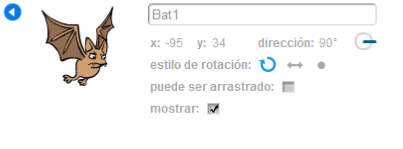
Lo primero que nos permite este cuadro es cambiar el nombre de nuestro objeto. Después encontramos las coordenadas cartesianas del mismo dentro del escenario, así como diversas opciones de las que comentamos que nos interesan ahora mismo.
La dirección (en el ejemplo 90º) nos permite rotar el dibujo del objeto:
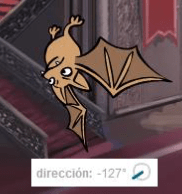
El estilo de rotación (que tiene tres opciones) determina cómo el objeto realizará los giros, si es que estos se producen en nuestra animación. Lo veremos más adelante en los ejemplos.
Por último, el botón “mostrar” nos permite ocultar el objeto en el escenario al deshacer la selección.