ADN Social y Digital_
Formación de habilidades sociales y digitales
Formación de habilidades sociales y digitales

 Materiales: Programa de Scratch
 Duración: 15 minutos aproximadamente
Como podemos observar en la siguiente ilustración, el fondo es la apariencia general que tendrá nuestra pantalla, al margen de los objetos que decidamos introducir. Es nuestra “imagen base” y ocupa todo el escenario.
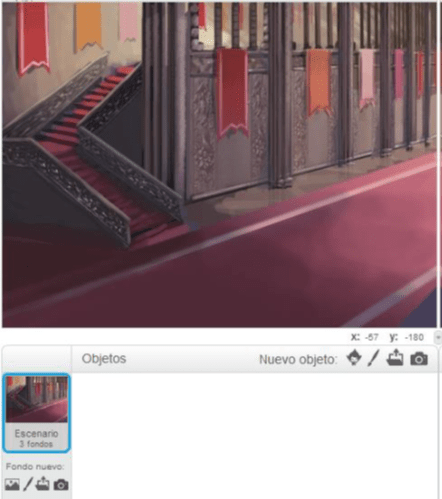
Tal como aprendimos en un módulo pasado, en la parte inferior izquierda de la pantalla encontramos el panel de escenarios. La imagen está rodeada de una línea azul porque el escenario se encuentra seleccionado. Observamos una pequeña representación del escenario actual, y el número de fondos con los que estamos trabajando. Justo debajo aparecen cuatro opciones que vamos a estudiar en profundidad.

La primera de ellas nos da la opción de cargar un nuevo fondo de los predeterminados dentro de Scratch; la segunda nos permite diseñarlo desde cero a nosotros; la tercera es el que utilizaremos para cargar una imagen que tengamos guardada en nuestro equipo, y la última es la que utilizaremos en el caso de que queramos capturar la imagen desde la cámara del equipo.

Este botón nos da acceso a la siguiente pantalla:
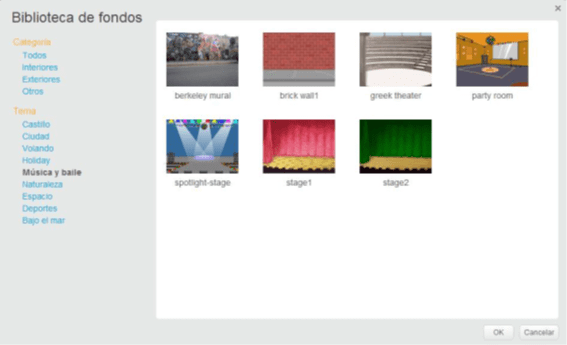
En ella encontramos diferentes categorías, temas a modo de índice, y dentro de cada opción los escenarios existentes. Simplemente seleccionamos el deseado y apretamos OK; también podemos hacer doble clic sobre él.
Una vez hecho esto ya tenemos el nuevo escenario cargado en nuestro diseño.

Esta opción nos permite abrir un editor de imagen muy parecido a los más habituales que se usan para dibujar en la computadora. El cuadro se abre en la pantalla en el lugar donde hemos estudiado que normalmente está el área del programa, y tiene la siguiente apariencia:
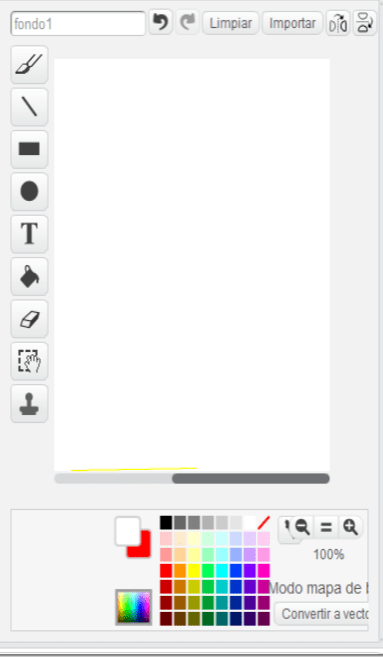
En la parte superior podemos cambiar el nombre que queremos darle al fondo (donde dice fondo1) y tenemos varias opciones interesantes.

Con esta opción podemos cargar una imagen que tengamos almacenada en nuestro equipo como fondo. Al pinchar sobre ella se nos abre el cuadro de diálogo típico de Windows con el que se busca la ubicación de la imagen que queremos cargar.

Pinchando en esta opción activamos la cámara web y abrimos un cuadro de diálogo en el que podemos observar lo que la cámara está encuadrando. Con la opción “Guardar” capturamos la imagen deseada.